دليل مستخدم تطبيق iAnyGo لنظام iOS
إضافة ملفات موثوقة
-
يرجى فتح مساعد iAnyGo لنظام iOS على جهاز الكمبيوتر الخاص بك لتثبيت ملفات الموارد. انقر على "تثبيت الموارد".

الجزء 1: واجهة تطبيق iAnyGo لنظام iOS
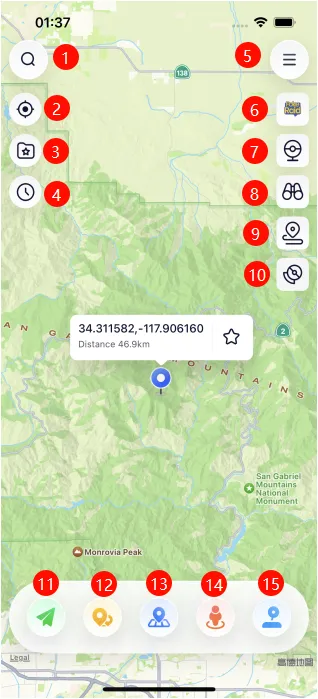
01: إدخال العنوان / البحث عن الوجهة
02: تحديد الموقع الحالي
03: حفظ الخريطة
04: السجلات التاريخية
05: القائمة
06: البحث عن البوكيمون ومعارك الريادات
07: وضع نقاط البوكيستوب
08: البحث الميداني
09: مسار المهمة الرسمية
10: أدوات بوكيمون جو
11: زر الحركة بنقطة واحدة
12: زر الحركة متعددة النقاط
13: زر تغيير الموقع
14: زر القفز الفوري
15: زر الحركة بعصا التحكم
الجزء 2: كيفية استخدام تطبيق iAnyGo لنظام iOS لتغيير الموقع؟
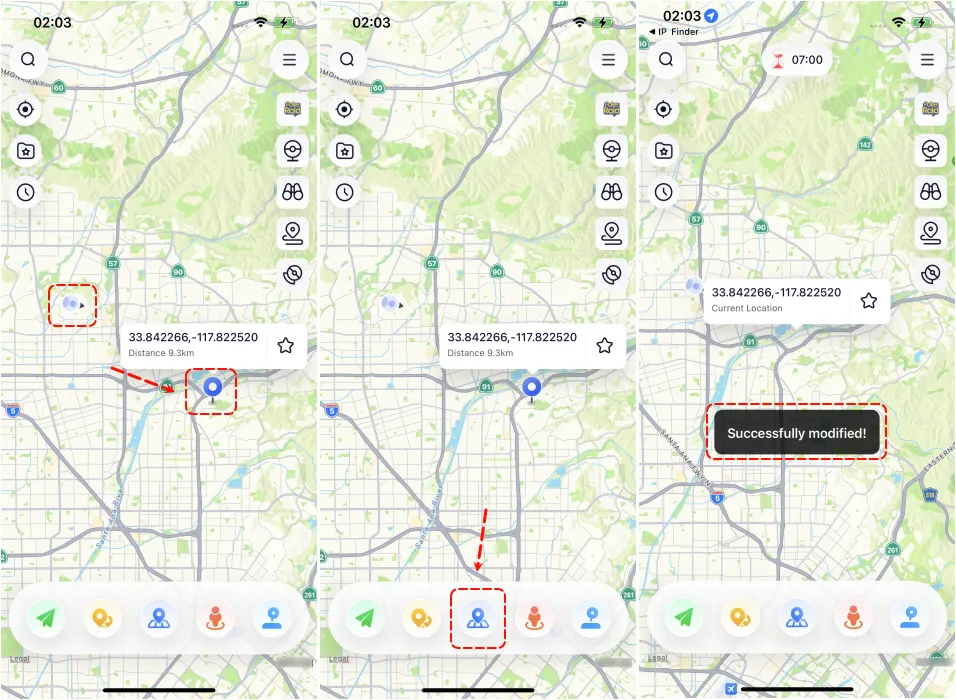
الميزة 1: تغيير موقع GPSشغّل تطبيق iAnyGo لنظام iOS على جهاز iPhone الخاص بك واختر موقعًا على الخريطة أو استخدم شريط البحث في الأعلى للعثور على الموقع / الإحداثيات التي تريد الذهاب إليها. اضغط على الزر الأول في الزاوية اليمنى السفلية - تغيير الموقع. تم تغيير موقعك بنجاح.
 الميزة 2: الحركة بنقطة واحدة
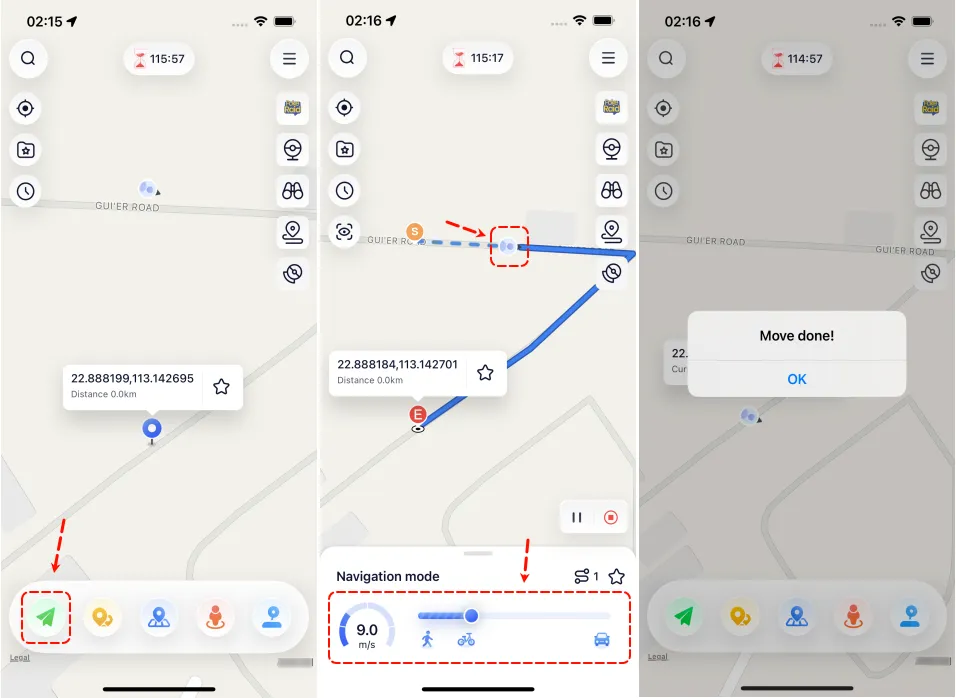
حدد الموقع الذي تريد الذهاب إليه على الخريطة أو استخدم شريط البحث أعلاه للعثور على الموقع / الإحداثيات التي تريد الذهاب إليها. في قسم "السرعة"، اضبط سرعة الحركة الافتراضية لنقطة الإحداثيات الافتراضية (نطاق السرعة: 1 م/ث ~ 30 م/ث). اضغط على زر الحركة بنقطة واحد في الزاوية اليمنى السفلية.
سيقوم البرنامج تلقائيًا بتخطيط مسار على طول شبكة الطرق من نقطة البداية إلى نقطة الإحداثيات الوجهة ووضع علامة عليه على الخريطة، ثم يبدأ بالحركة. يمكنك تغيير سرعة الحركة، أو إيقاف مؤقت، أو إحباط عملية الحركة أثناء الحركة في أي وقت.
(نصيحة: لمنع تعرض حساب بوكيمون الخاص بك لحظر مؤقت، يُقترح ألا تتجاوز سرعة حركتك 2.9 م/ث.)
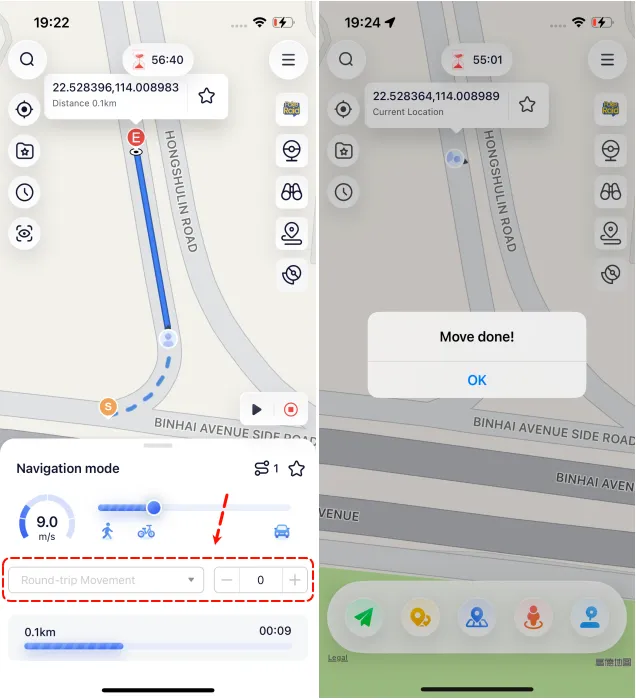
يمكنك اختيار تكرار الحركة على طول هذا المسار، واختيار إما ذهابًا وإيابًا أو حلقة. يمكن تعيين عدد التكرارات بحرية.
 الميزة 3: الحركة متعددة النقاط
انقر على زر الحركة متعددة النقاط في الزاوية اليمنى السفلية. سيدخل التطبيق وضع الحركة متعددة النقاط. انقر على الخريطة لتحديد أو البحث عن نقاط إحداثيات، وتحديد عقد المسار، وتخصيص مسارات الحركة. انقر فوق زر وظيفة التراجع أو إعادة الضبط في أسفل اليسار للعودة إلى عقدة المسار المحددة الأخيرة، أو مسح جميع عقد المسار المخططة مباشرة.
في قسم "السرعة"، اضبط سرعة الحركة الافتراضية لنقطة الإحداثيات الافتراضية (نطاق السرعة: 1 م/ث ~ 30 م/ث). انقر على زر "بدء الحركة". سيقوم البرنامج تلقائيًا باتباع المسار المخطط ويبدأ الحركة بالسرعة المحددة. (نصيحة: يمكنك تغيير سرعة الحركة، أو إيقاف مؤقت، أو إحباط عملية الحركة في أي وقت أثناء عملية الحركة).
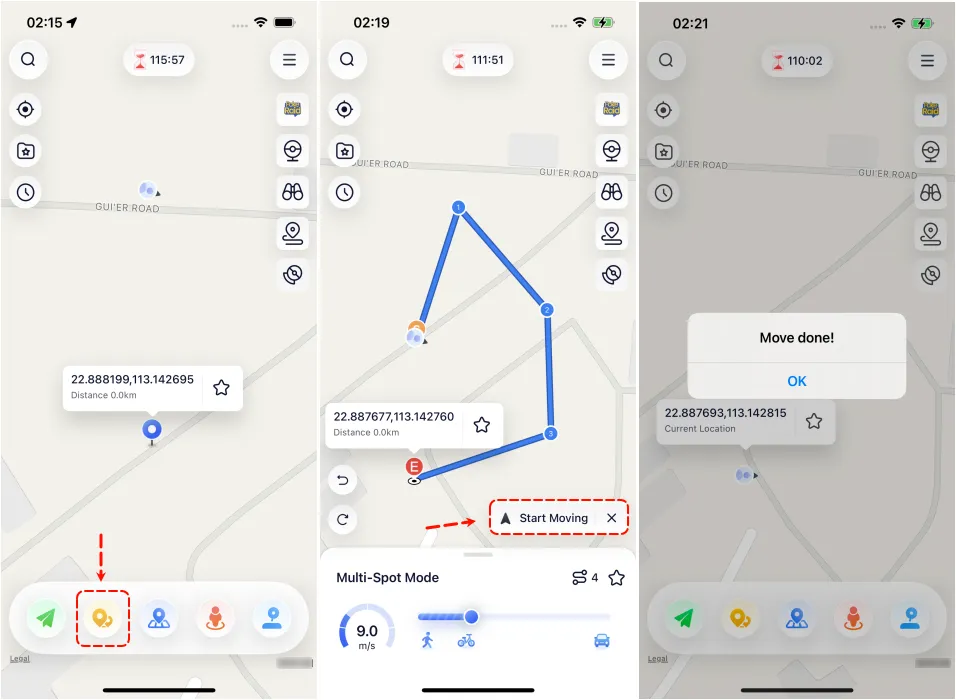
يمكنك اختيار تكرار الحركة على طول هذا المسار، واختيار إما ذهابًا وإيابًا أو حلقة. يمكن تعيين عدد التكرارات بحرية.
 الميزة 4: حركة القفز الفوري
انقر على "القفز الفوري" وحدد أي نقطة على الخريطة لإنشاء مسار مخصص. اضغط على "القفز" للبدء، أو اختر وضع القفز التلقائي بعد فترة التهدئة. يمكنك النقر على زر "الرجوع" للعودة إلى الموقع السابق.
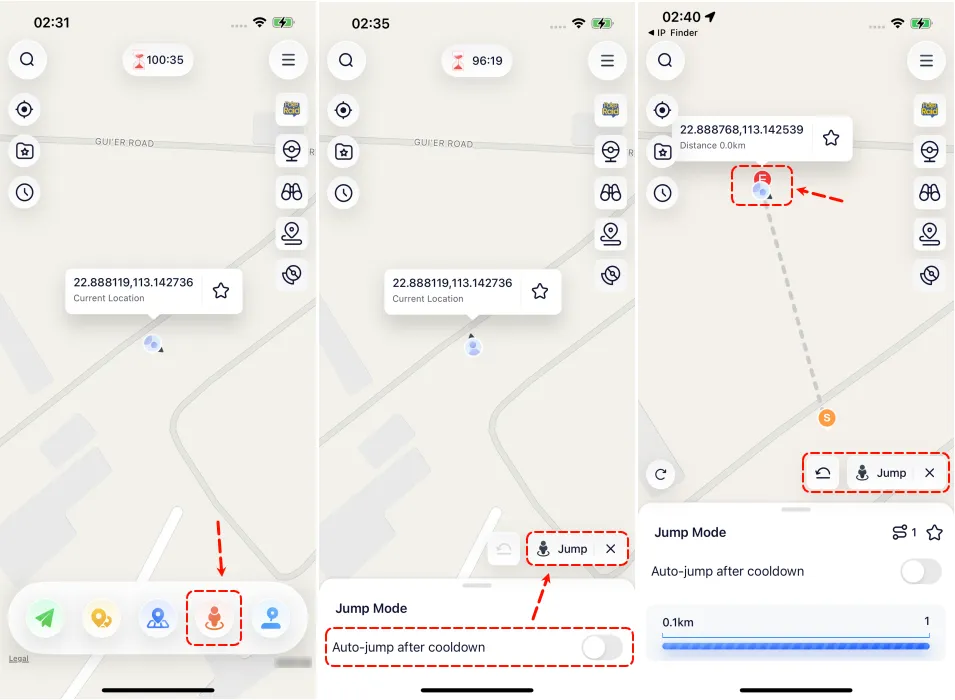 الميزة 5: الحركة بعصا التحكم
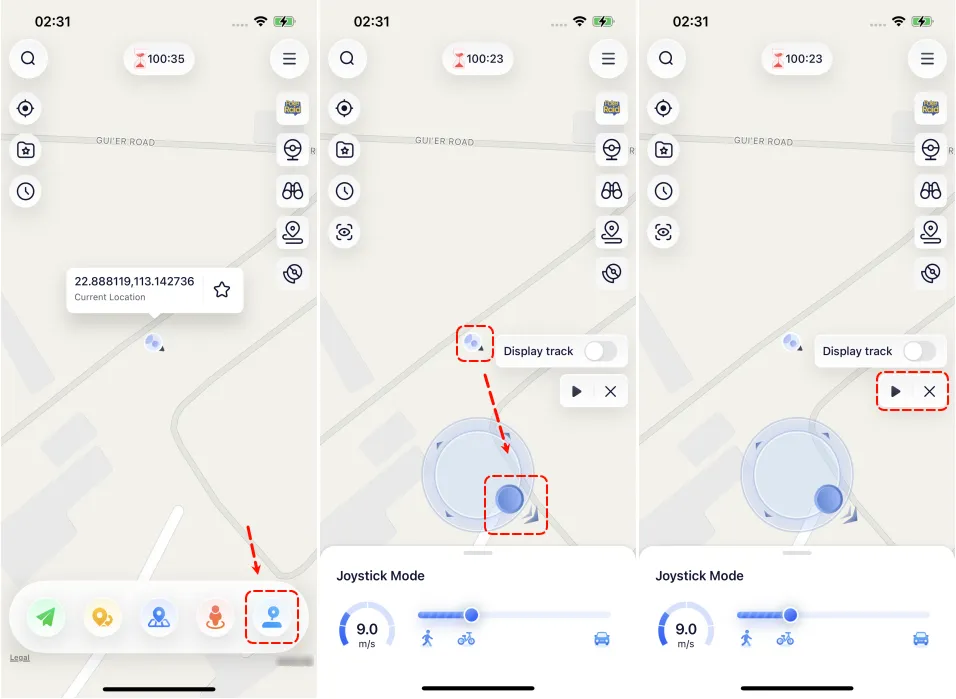
انقر على الزر الخامس في الأسفل - وضع الحركة بعصا التحكم. عيّن سرعة الحركة. اسحب المنزلق لتعيين السرعة التي تريد التحرك بها. يمكنك اختيار سرعة المشي، أو ركوب الدراجة، أو القيادة. اضغط على زر أيقونة المثلث لبدء الحركة.
أثناء الحركة، استخدم الأزرار في الدائرة لضبط الاتجاه بحرية بزاوية 360 درجة. يمكنك أيضًا النقر على زر الخروج للخروج من وضع الحركة بعصا التحكم.
 الميزة 6: مسارات نقاط البوكيستوب
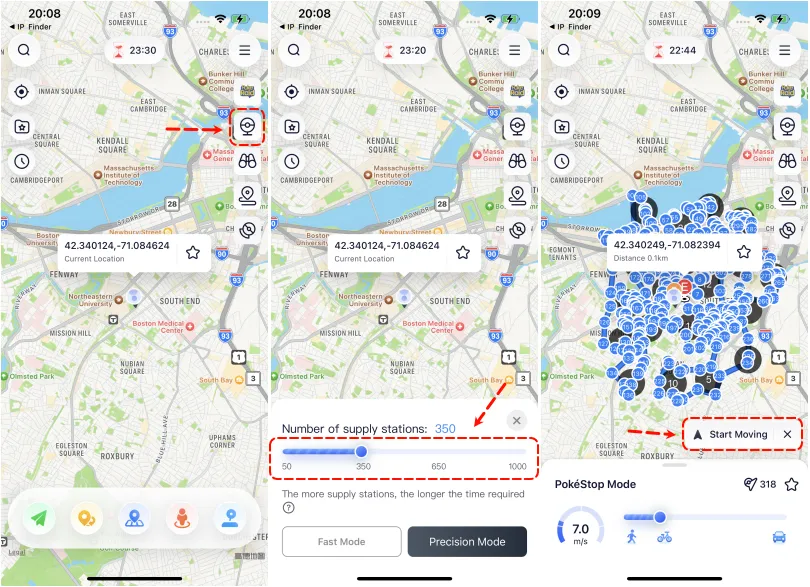
استكشف نقاط البوكيستوب القريبة مع وضع البوكيستوب الجديد. ببساطة شغّل تطبيق iAnyGo لنظام iOS وحدد "وضع البوكيستوب". يمكنك اختيار إما الوضع السريع أو الوضع الكامل، وسيقوم التطبيق بإنشاء مسار لك. اضبط سرعتك وعدد نقاط البوكيستوب التي تريد زيارتها، ثم ابدأ رحلتك لجمع العناصر والمكافآت بكفاءة أكبر.
 الميزة 7: وضع بوكيمون D-Max
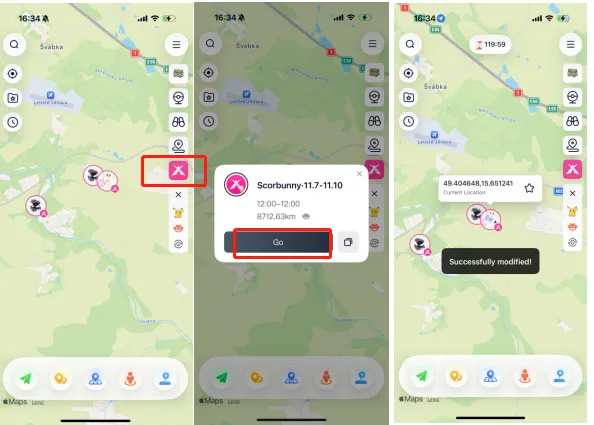
شغّل تطبيق iAnyGo لنظام iOS واختر الخيار الخامس على اليمين، المسمى "وضع بوكيمون D-Max"، لاكتشاف بوكيمونات دايناماكس وجيجانتاماكس القريبة. حدد أيقونة بوكيمون لعرض تفاصيل حول البوكيمون العملاق.
لزيارة الموقع والإمساك ببوكيمونات دايناماكس وجيجانتاماكس، اضغط على زر "اذهب". بدلاً من ذلك، استخدم زر "نسخ" لحفظ إحداثيات GPS والتعاون مع الأصدقاء لتحدي بوكيمونات دايناماكس معًا.
 الميزة 8: مسارات المهام الرسمية
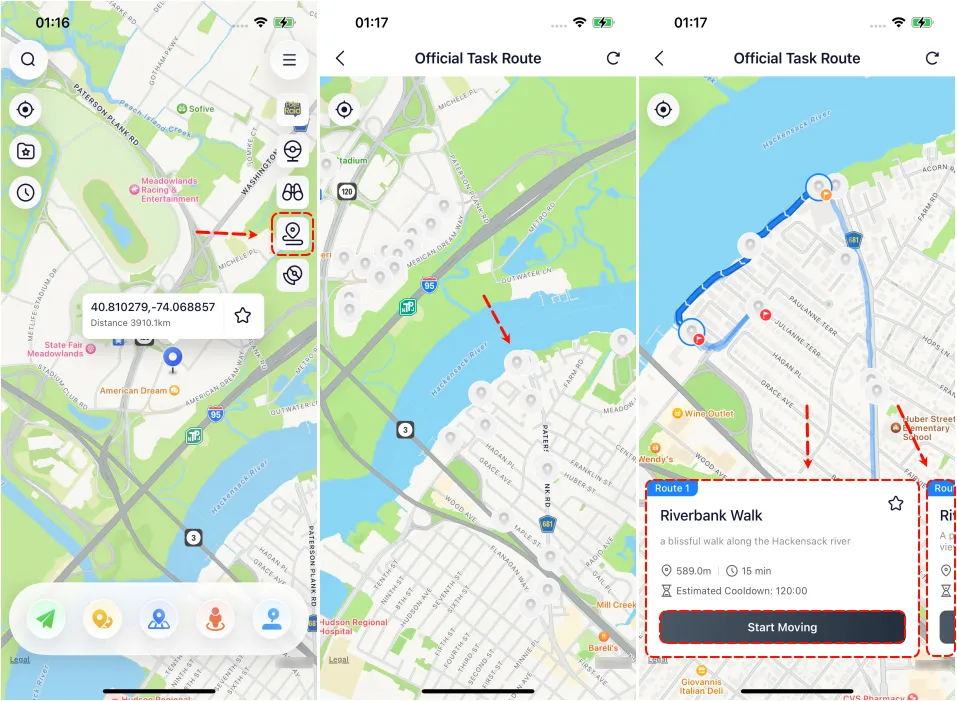
استخدم ميزة مسارات المهام الرسمية لاكتشاف المسارات القريبة بسهولة وجمع خلايا زيجارد أثناء سفرك.
 الميزة 9: قائمة مهام البحث الميداني
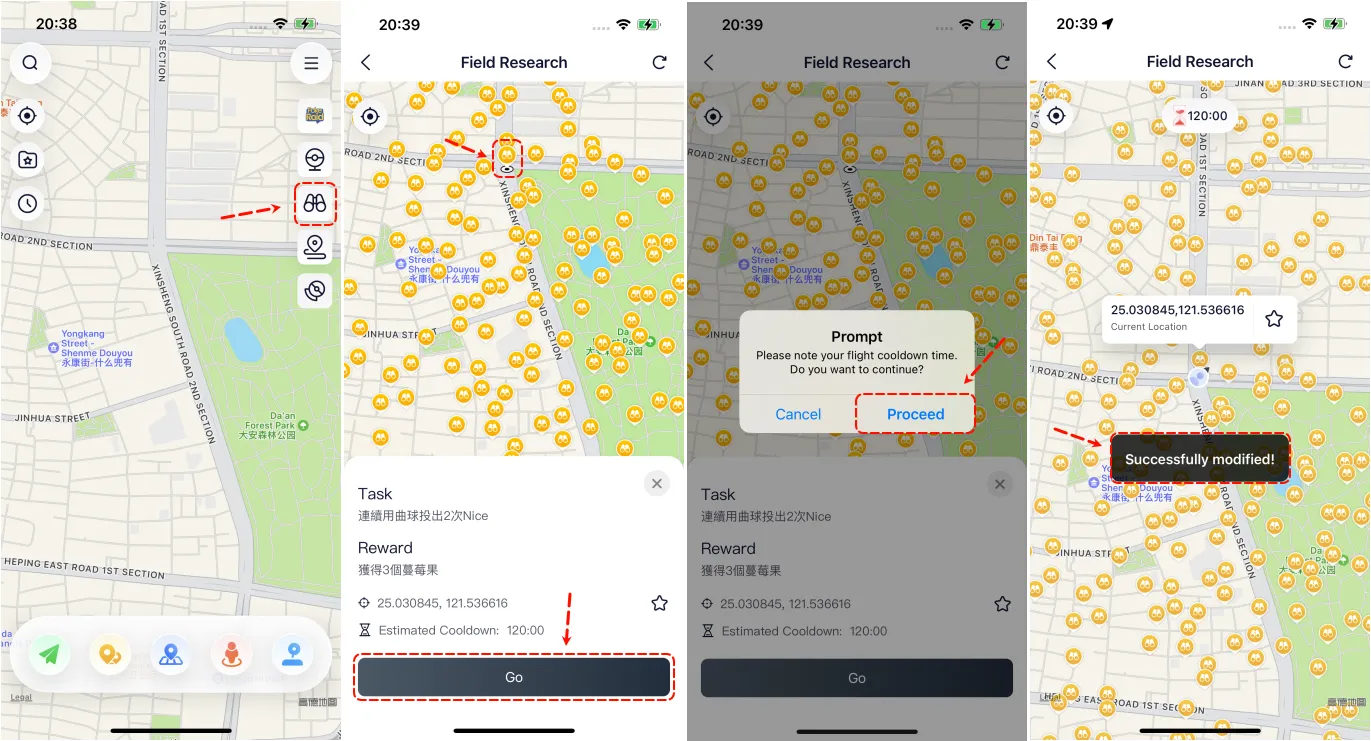
تتيح لك ميزة قائمة مهام البحث الميداني عرض جميع مهام البحث الميداني المتاحة والمكافآت بسرعة، مما يسهل اختيار المهام التي ترغب في قبولها بنقرة واحدة. يرجى ملاحظة أن بيانات هذه الميزة حاليًا من تايوان.
الجزء 3: كيفية البحث بسهولة عن البوكيمون ومعارك الريادات
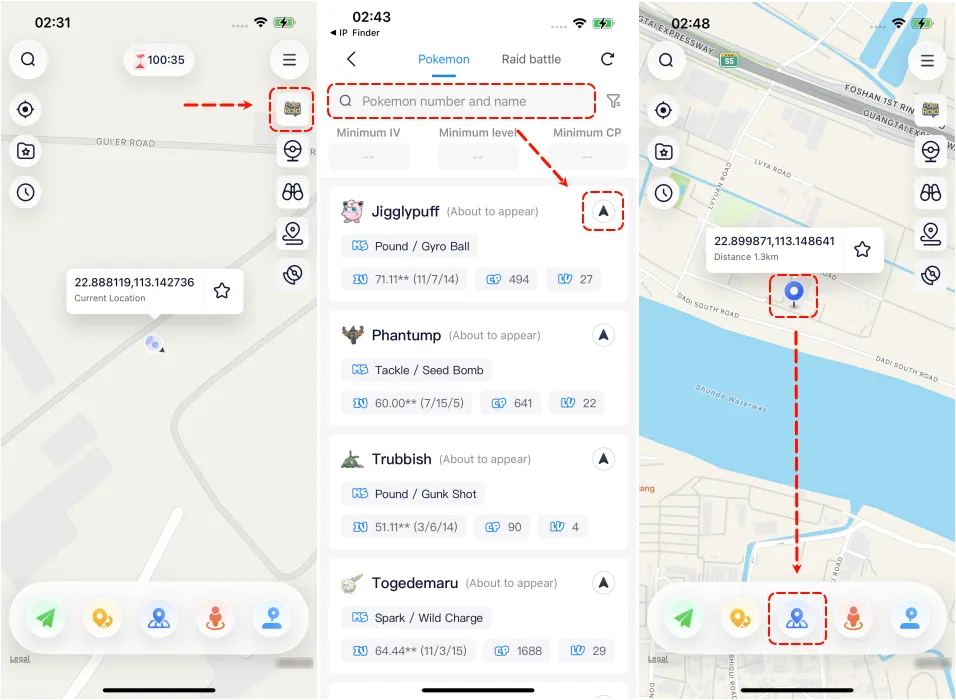
البحث عن البوكيمونحدد خيار "البوكيمون والريادات" وأدخل اسم أو رقم البوكيمون. انقر على تفاصيل البوكيمون واضغط على زر "اذهب". سيأخذك هذا إلى الواجهة الرئيسية لتطبيق iAnyGo لنظام iOS. ويمكنك النقر على زر "تغيير الموقع" لتحديث موقعك والإمساك بالبوكيمون.
 البحث عن معارك الريادات
حدد خيار "البوكيمون والريادات" ثم اضغط على "معركة الريادة". اختر أي ريادة من القائمة لرؤية موقعها. اضغط على زر "اذهب" واستخدم ميزة "تغيير الموقع" للانتقال إلى الموقع المحدد والانضمام إلى الريادة.
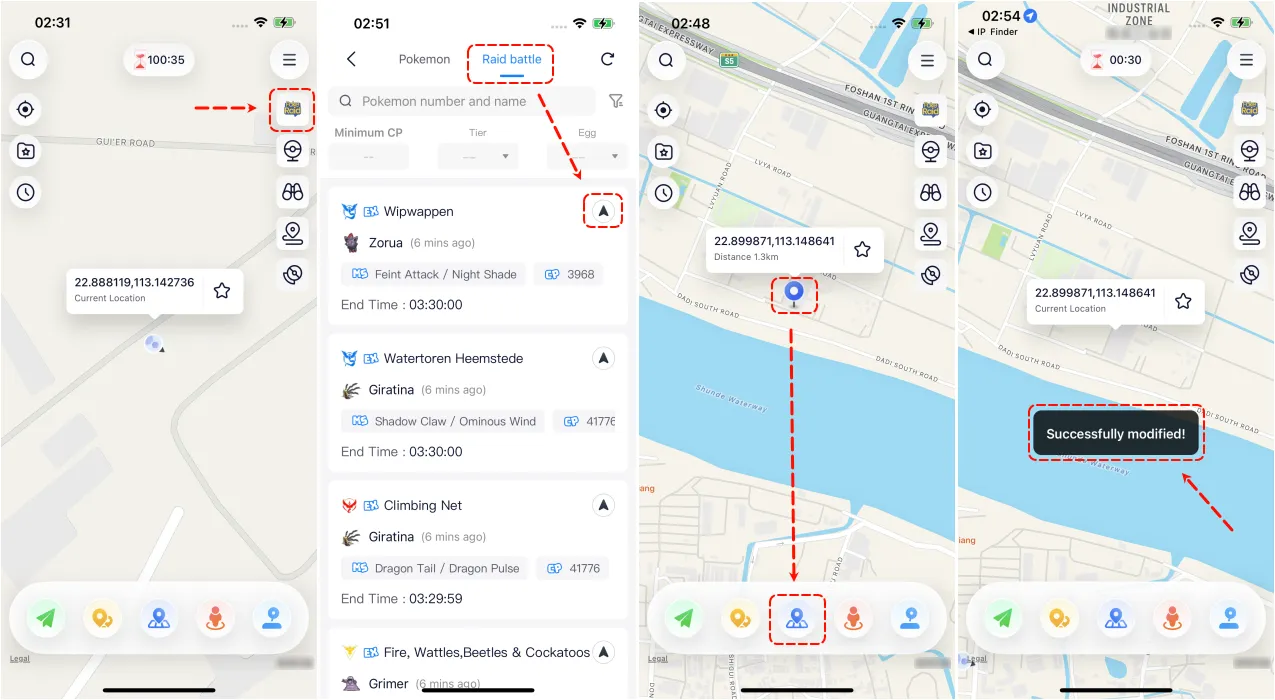
الجزء 4: إيماءات خريطة iAnyGo
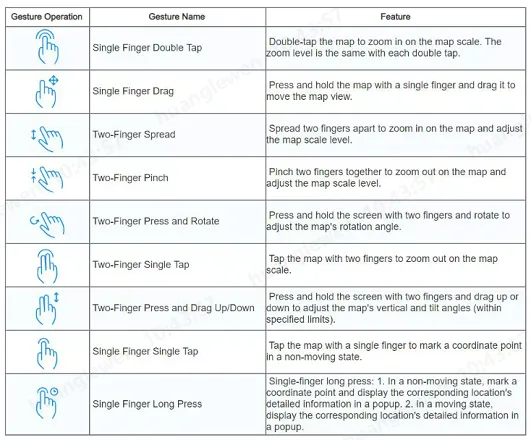
الجزء 5: ميزة وقت التهدئة للطيران في تطبيق iAnyGo لنظام iOS (الإصدار 2.0 وما فوق)
يشير مفهوم "التهدئة" في بوكيمون جو عادةً إلى الوقت الذي يجب على اللاعبين الانتظار فيه بين إجراءات معينة لمنع الغش أو استغلال ميكانيكيات اللعبة. على سبيل المثال، عند التفاعل مع نقاط البوكيستوب أو الإمساك بالبوكيمونات، هناك فترة تهدئة قبل أن يتمكن اللاعبون من تنفيذ تلك الإجراءات مرة أخرى في نفس الموقع. تساعد فترة التهدئة هذه في الحفاظ على التوازن والإنصاف في اللعبة.
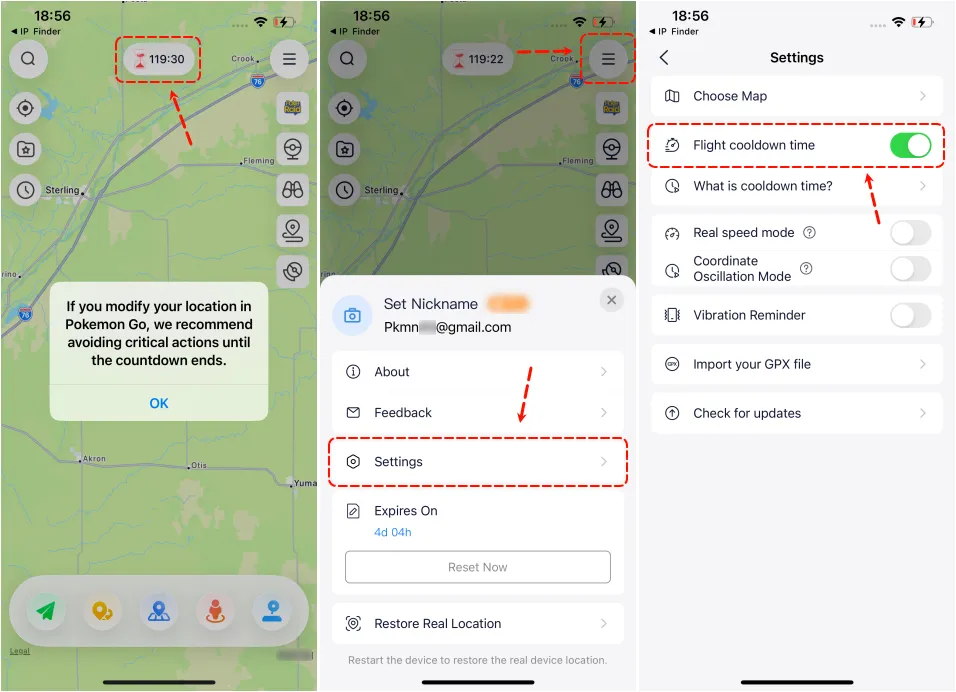
إذا لم تكن لاعبًا في بوكيمون جو، أو تعتقد أن ميزة "وقت التهدئة للطيران" لا تؤثر عليك كثيرًا، يمكنك فتح النافذة المنبثقة لإعدادات "وقت التهدئة للطيران" وإلغاء تنشيطها عبر "أيقونة الإعدادات - إيقاف تشغيل وقت التهدئة للطيران" على نافذة القائمة العائمة للبرنامج.
الجزء 6: حفظ الخريطة، السجلات التاريخية واختيار الخريطة المنسقة
حفظ الخريطةلبعض المسارات المفيدة، قد يرغب المستخدمون في حفظها. يوفر تطبيق iAnyGo لنظام iOS القدرة على حفظ هذه المسارات. يمكنك تحرير المسار هنا أو النقر على السهم للوصول إلى المسار المحفوظ.
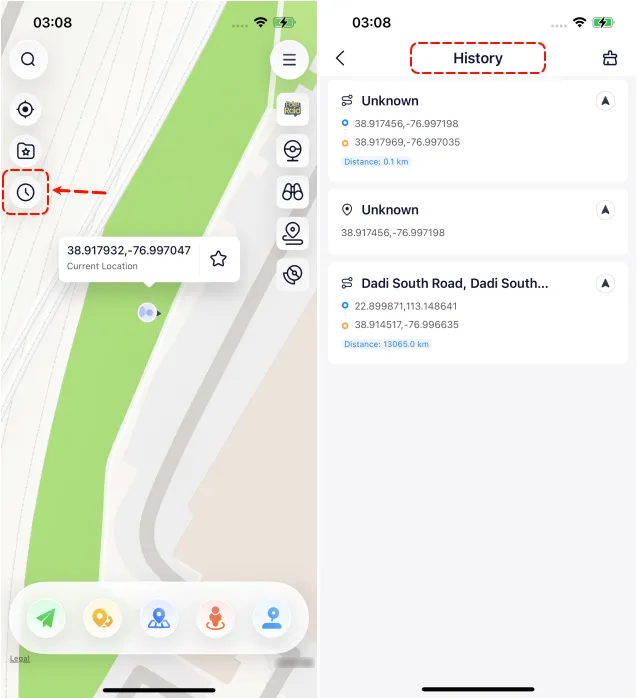
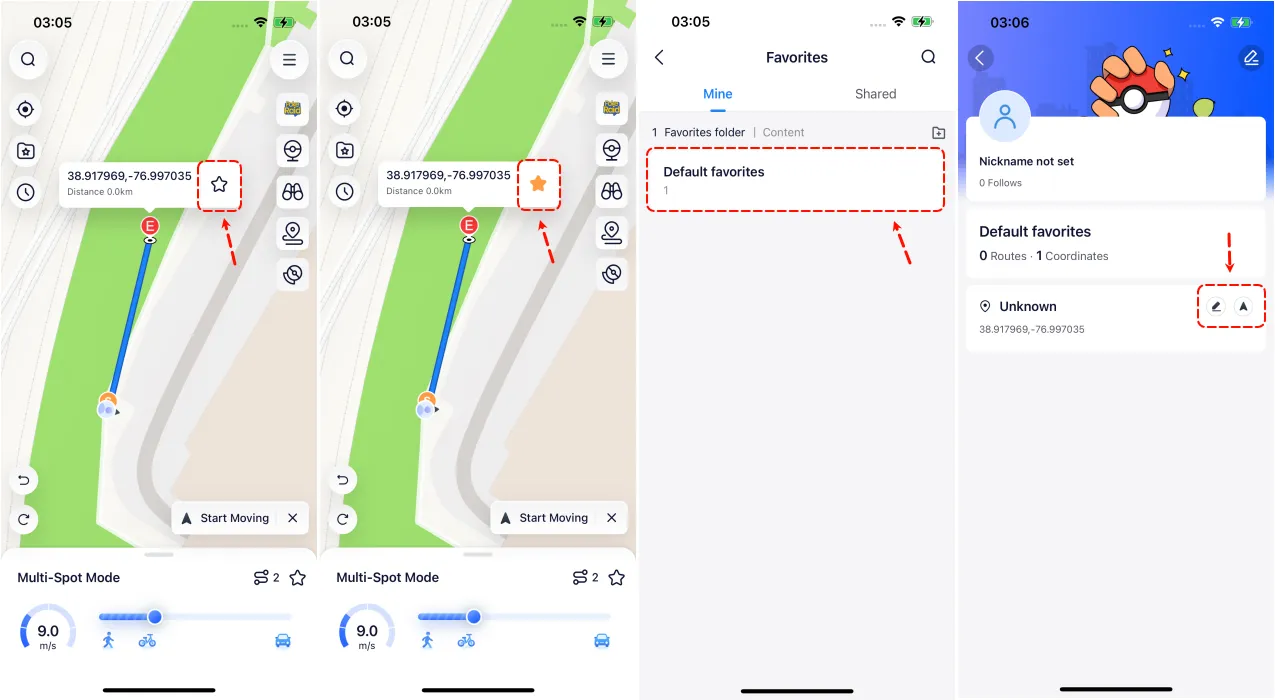 السجلات التاريخية
عندما تريد إعادة زيارة مسار سابق قمت بالسفر عليه، ببساطة اضغط على هذا الزر في التاريخ لعرضه. يمكنك أيضًا النقر على الأسهم للعودة على الفور إلى موقع تاريخي قمت بزيارته من قبل.
 اختيار الخريطة المنسقة
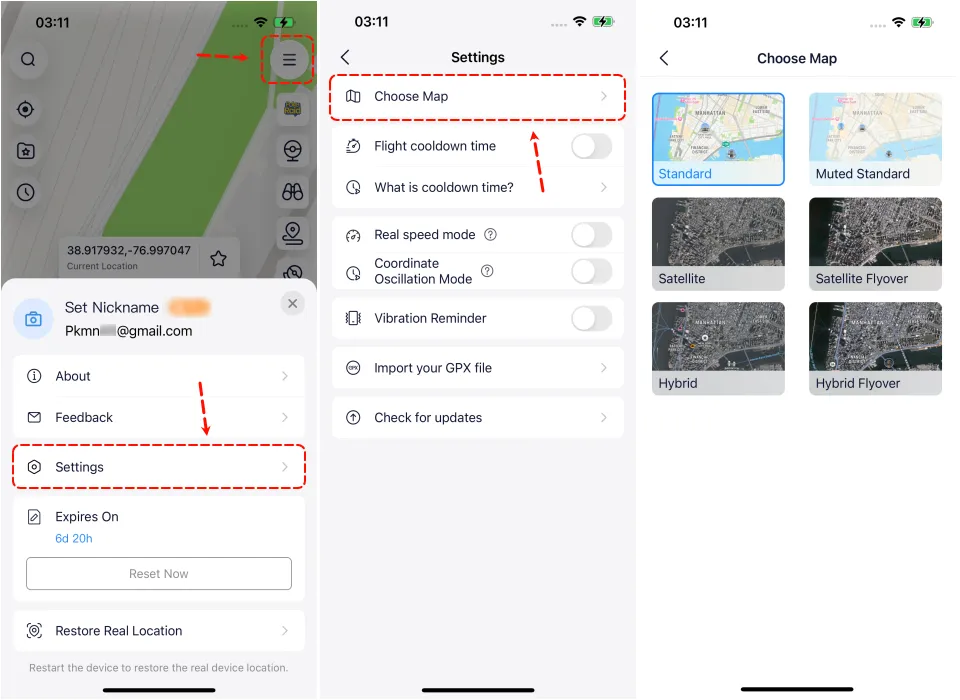
إذا كنت ترغب في تجربة نمط خريطة مختلف، يمكنك النقر على زر "اختر خريطة" في شريط القائمة. يمكنك الآن رؤية ستة أنماط للخرائط. اختر النمط الذي تفضله. بعد إكمال اختيار نمط الخريطة، اختر الخروج من الصفحة الحالية لتأكيد نجاح تبديل نمط الخريطة.
الجزء 7: كيفية استعادة الموقع الحقيقي
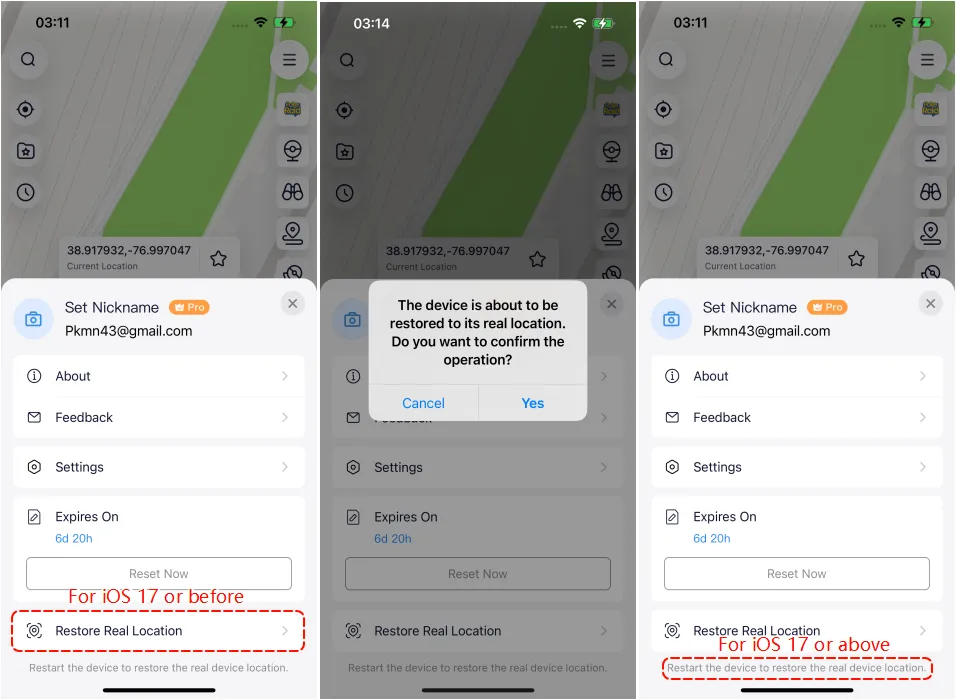
لمستخدمي iOS 17: أعد تشغيل الجهاز لاستعادة الموقع الحقيقي.
لمستخدمي iOS 16 والإصدارات السابقة: انقر على زر "استعادة الموقع الحقيقي" للعودة إلى الموقع الحقيقي.
ما زلت بحاجة إلى مساعدة؟ اتصل بفريق دعم iAnyGo.